





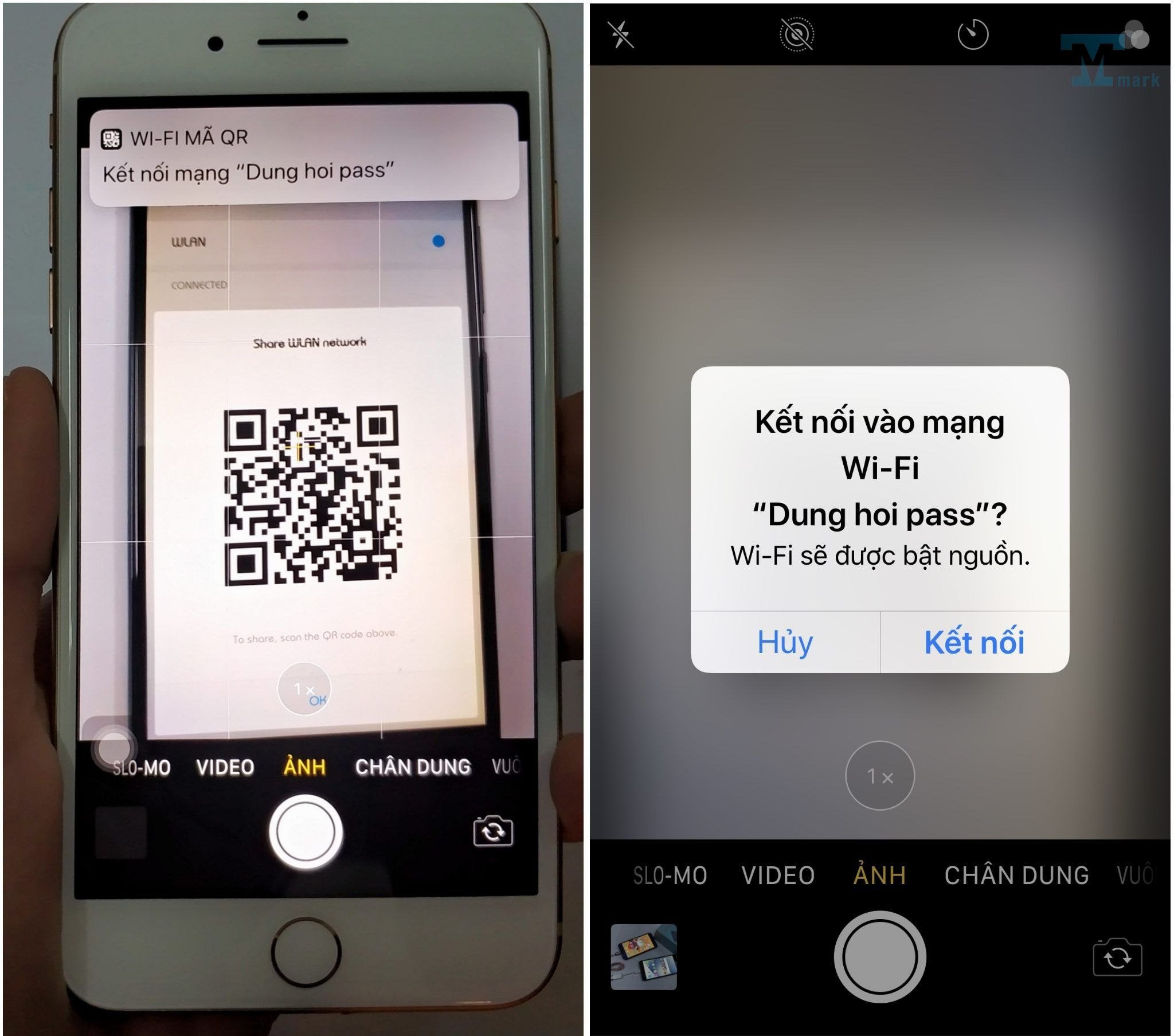
Cách quét mã QR nhanh chóng và dễ dàng trên mọi thiết bị
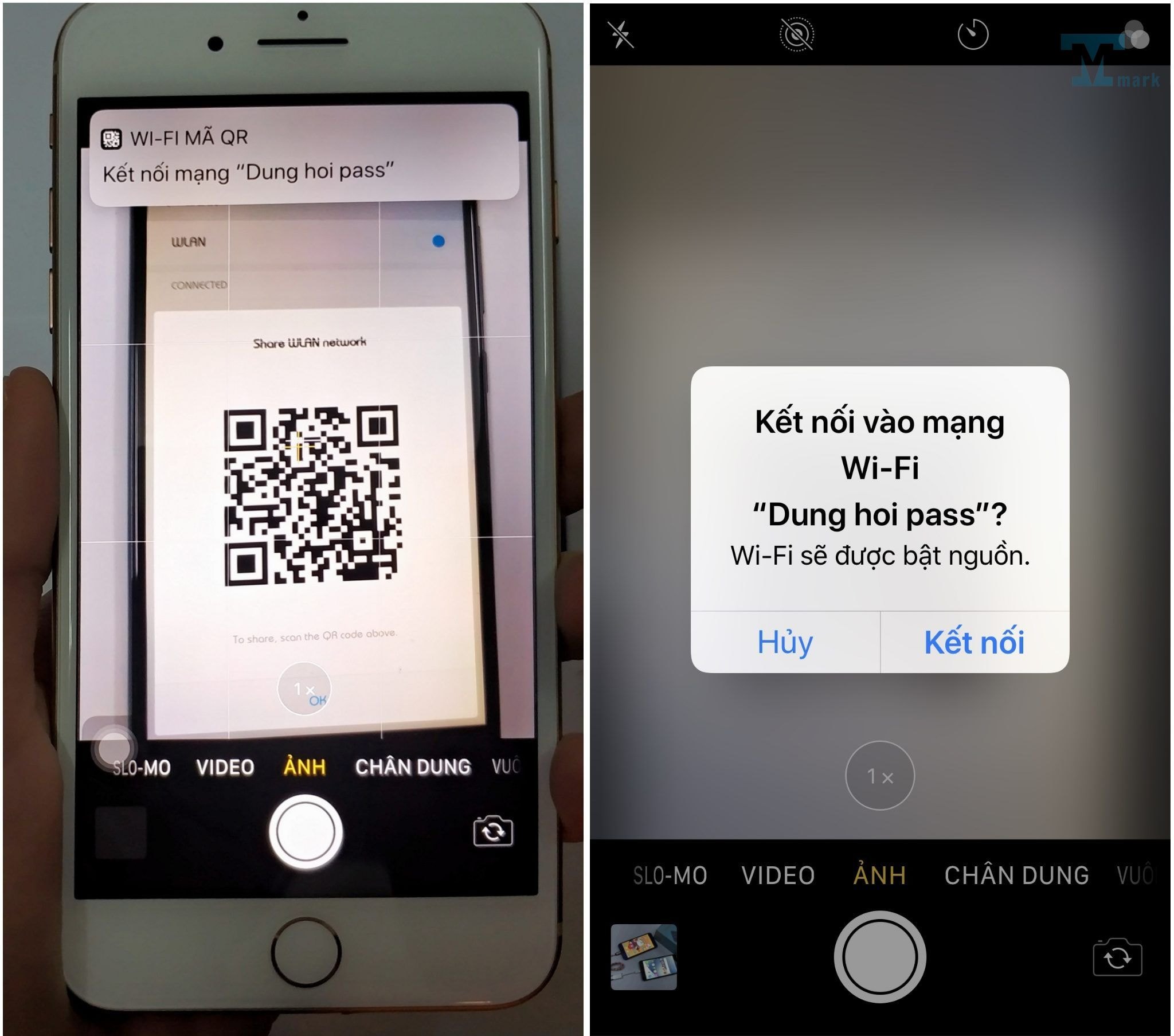
Bạn muốn biết cách quét mã QR trên điện thoại Android, iOS, máy tính hay Zalo? Hãy theo dõi bài viết này để khám phá những cách quét mã QR đơn giản nhất và hiệu quả nhất.
Cập nhật: 14/03/2024
Mã QR là gì?
Mã QR (viết tắt của Quick Response) là một loại mã vạch hai chiều có thể chứa nhiều thông tin hơn so với mã vạch truyền thống. Mã QR thường được sử dụng để lưu trữ các thông tin như địa chỉ web, số điện thoại, văn bản, email, v.v. Bạn có thể quét mã QR bằng các thiết bị có camera như điện thoại, máy tính bảng hay máy tính để truy cập nhanh đến các nội dung liên quan.
Cách quét mã QR bất kỳ trên điện thoại Android
Nếu bạn đang sử dụng điện thoại Android, bạn có thể quét mã QR bằng nhiều cách khác nhau, tùy thuộc vào ứng dụng bạn có sẵn trên thiết bị của mình. Dưới đây là ba cách phổ biến nhất để quét mã QR trên Android:
Quét mã QR bằng Camera Google Lens
Google Lens là một tính năng của ứng dụng Camera của Google, cho phép bạn quét và nhận diện các đối tượng trong ảnh, bao gồm cả mã QR. Để quét mã QR bằng Google Lens, bạn cần làm theo các bước sau:
- Mở ứng dụng Camera của Google trên điện thoại Android của bạn.
- Chạm vào biểu tượng Google Lens ở góc dưới bên phải màn hình.
- Hướng camera của bạn đến mã QR mà bạn muốn quét.
- Chờ cho Google Lens nhận diện và phân tích mã QR.
- Chạm vào kết quả hiển thị trên màn hình để truy cập đến nội dung của mã QR.
Quét mã QR qua Chrome
Chrome là trình duyệt web phổ biến nhất trên Android, và nó cũng có thể giúp bạn quét mã QR một cách tiện lợi. Để quét mã QR qua Chrome, bạn cần làm theo các bước sau:
- Mở ứng dụng Chrome trên điện thoại Android của bạn.
- Chạm vào biểu tượng ba chấm ở góc trên bên phải màn hình để mở menu.
- Chọn Scan QR Code từ menu.
- Hướng camera của bạn đến mã QR mà bạn muốn quét.
- Chờ cho Chrome nhận diện và mở nội dung của mã QR trong trình duyệt.
Quét mã QR bằng ứng dụng Barcode
Barcode là một ứng dụng miễn phí và dễ sử dụng để quét các loại mã vạch khác nhau, trong đó có mã QR. Để quét mã QR bằng Barcode, bạn cần làm theo các bước sau:
- Tải và cài đặt ứng dụng Barcode từ Google Play Store trên điện thoại Android của bạn.
- Mở ứng dụng Barcode và chọn Scan từ màn hình chính.
- Hướng camera của bạn đến mã QR mà bạn muốn quét.
- Chờ cho Barcode nhận diện và hiển thị nội dung của mã QR trên màn hình.
- Chạm vào nội dung để truy cập đến nó hoặc chia sẻ với người khác.
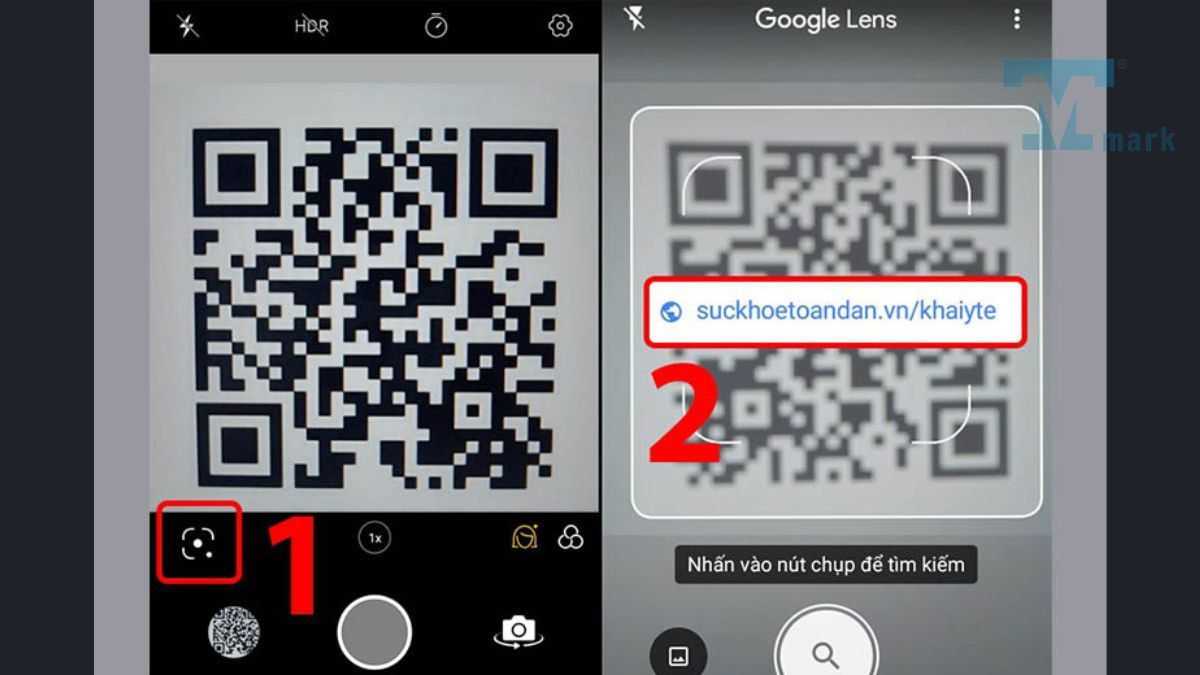
Cách quét mã QR trên điện thoại iOS
Nếu bạn đang sử dụng điện thoại iOS, bạn có thể quét mã QR bằng cách sử dụng ứng dụng Camera mặc định của hệ điều hành. Để quét mã QR trên iOS, bạn cần làm theo các bước sau:
- Mở ứng dụng Camera trên điện thoại iOS của bạn.
- Hướng camera của bạn đến mã QR mà bạn muốn quét.
- Chờ cho iOS nhận diện và hiển thị thông báo trên màn hình.
- Chạm vào thông báo để truy cập đến nội dung của mã QR.
Xem thêm: Hướng dẫn cách quét mã vạch trên điện thoại thông minh
Cách quét mã QR trên máy tính
Nếu bạn muốn quét mã QR trên máy tính, bạn có thể sử dụng một số công cụ trực tuyến hoặc ứng dụng để làm việc này. Dưới đây là hai cách phổ biến nhất để quét mã QR trên máy tính:
Quét mã QR bằng công cụ trực tuyến
Có nhiều công cụ trực tuyến cho phép bạn quét mã QR bằng cách tải lên ảnh chứa mã QR hoặc sử dụng webcam của máy tính. Một trong những công cụ đó là Online Barcode Reader, bạn có thể sử dụng nó theo các bước sau:
- Truy cập địa chỉ web https://online-barcode-reader.inliteresearch.com/ trên trình duyệt của máy tính.
- Chọn Upload Image để tải lên ảnh chứa mã QR từ máy tính, hoặc chọn Use Webcam để sử dụng webcam của máy tính.
- Chờ cho công cụ nhận diện và phân tích mã QR.
- Xem kết quả hiển thị bên dưới ảnh và chạm vào nội dung để truy cập đến nó.
Quét mã QR bằng ứng dụng
Có một số ứng dụng cho phép bạn quét mã QR trên máy tính, trong đó có CodeTwo QR Code Desktop Reader & Generator. Đây là một ứng dụng miễn phí và dễ sử dụng, bạn có thể tải về từ địa chỉ web https://www.codetwo.com/freeware/qr-code-desktop-reader/. Sau khi cài đặt ứng dụng, bạn có thể quét mã QR theo các bước sau:
- Mở ứng dụng CodeTwo QR Code Desktop Reader & Generator trên máy tính.
- Chọn From screen để quét mã QR từ màn hình máy tính, hoặc chọn From file để quét mã QR từ ảnh lưu trên máy tính.
- Kéo chuột để chọn vùng chứa mã QR mà bạn muốn quét.
- Chờ cho ứng dụng nhận diện và hiển thị nội dung của mã QR trong ô Text decoded.
- Chạm vào nội dung để truy cập đến nó hoặc sao chép vào clipboard.
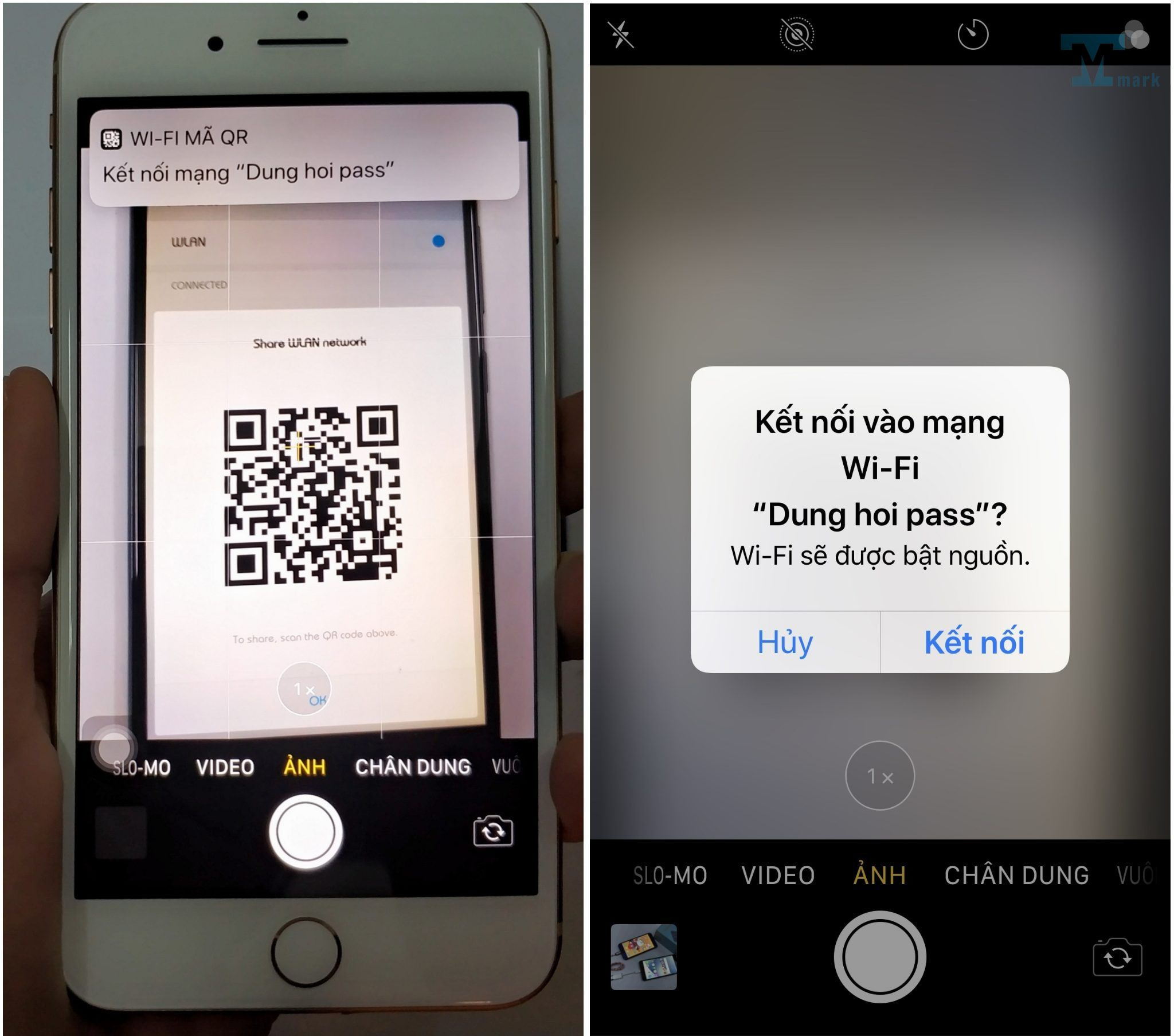
Cách quét mã QR trên Zalo
Zalo là một ứng dụng nhắn tin và gọi điện miễn phí phổ biến tại Việt Nam, và nó cũng hỗ trợ việc quét mã QR. Bạn có thể quét mã QR trên Zalo bằng hai cách sau:
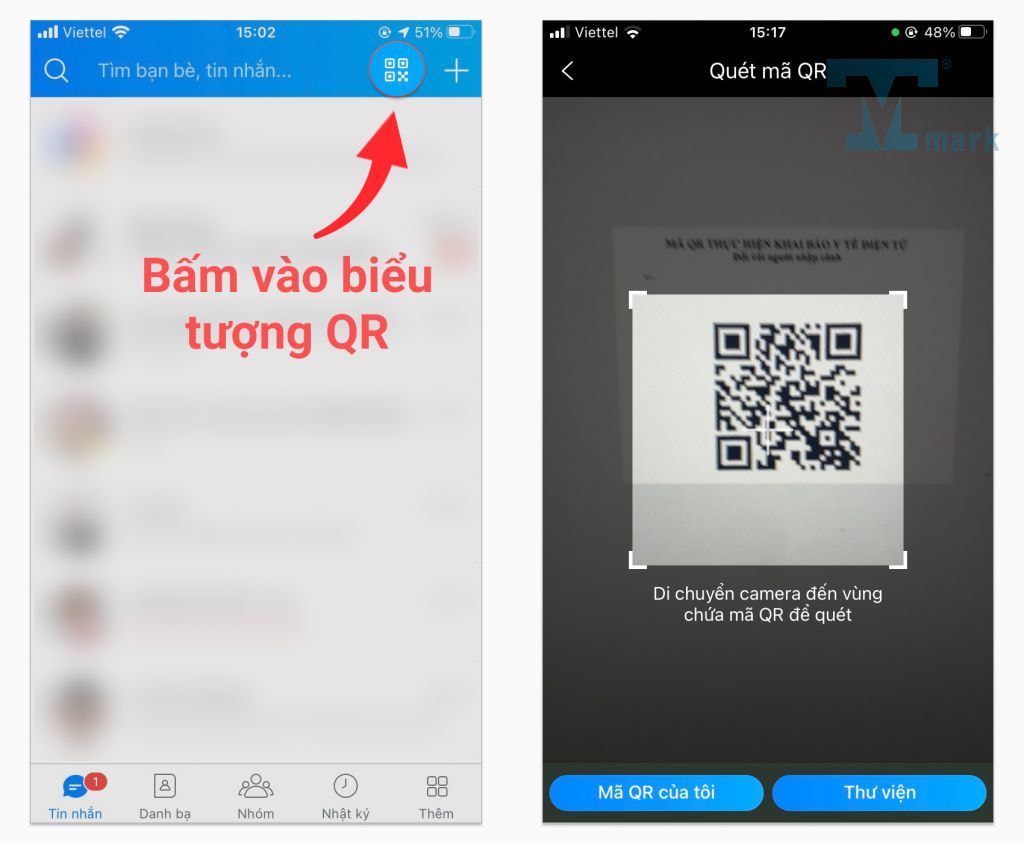
Quét mã QR trực tiếp tại app Zalo Để quét mã QR trực tiếp tại app Zalo, bạn c
Quét mã QR trực tiếp tại app Zalo Để quét mã QR trực tiếp tại app Zalo, bạn cần làm theo các bước sau:
- Mở ứng dụng Zalo trên điện thoại của bạn.
- Chạm vào biểu tượng ba gạch ngang ở góc trên bên trái màn hình để mở menu.
- Chọn Quét mã QR từ menu.
- Hướng camera của bạn đến mã QR mà bạn muốn quét.
- Chờ cho Zalo nhận diện và hiển thị nội dung của mã QR trên màn hình.
- Chạm vào nội dung để truy cập đến nó hoặc thực hiện các thao tác khác.
Quét mã QR qua biểu tượng Zalo ngoài màn hình
Để quét mã QR qua biểu tượng Zalo ngoài màn hình, bạn cần làm theo các bước sau:
- Mở màn hình chính của điện thoại của bạn.
- Tìm và chạm vào biểu tượng Zalo có hình vuông xanh lá cây với chữ Z ở giữa.
- Hướng camera của bạn đến mã QR mà bạn muốn quét.
- Chờ cho Zalo nhận diện và hiển thị nội dung của mã QR trên màn hình.
- Chạm vào nội dung để truy cập đến nó hoặc thực hiện các thao tác khác.
Tổng kết
Mã QR là một loại mã vạch hai chiều có thể chứa nhiều thông tin hơn so với mã vạch truyền thống. Bạn có thể quét mã QR bằng các thiết bị có camera như điện thoại, máy tính bảng hay máy tính để truy cập nhanh đến các nội dung liên quan. Trong bài viết này, chúng tôi đã giới thiệu cho bạn những cách quét mã QR đơn giản nhất và hiệu quả nhất trên các thiết bị khác nhau, bao gồm Android, iOS, máy tính và Zalo. Hy vọng bài viết này sẽ giúp bạn có thêm kiến thức và kỹ năng về cách quét mã QR. Cảm ơn bạn đã theo dõi bài viết này. Hãy để lại ý kiến của bạn trong phần bình luận bên dưới nhé!