





Cách tạo Fanpage trên Facebook từ A đến Z
Bạn muốn tạo Fanpage trên Facebook để quảng bá thương hiệu, sản phẩm hay dịch vụ của mình? Bài viết này sẽ hướng dẫn bạn cách tạo Fanpage trên Facebook từ A đến Z, cũng như cách tối ưu hóa Fanpage để thu hút và tương tác với khách hàng một cách hiệu quả.
Cập nhật: 21/03/2024
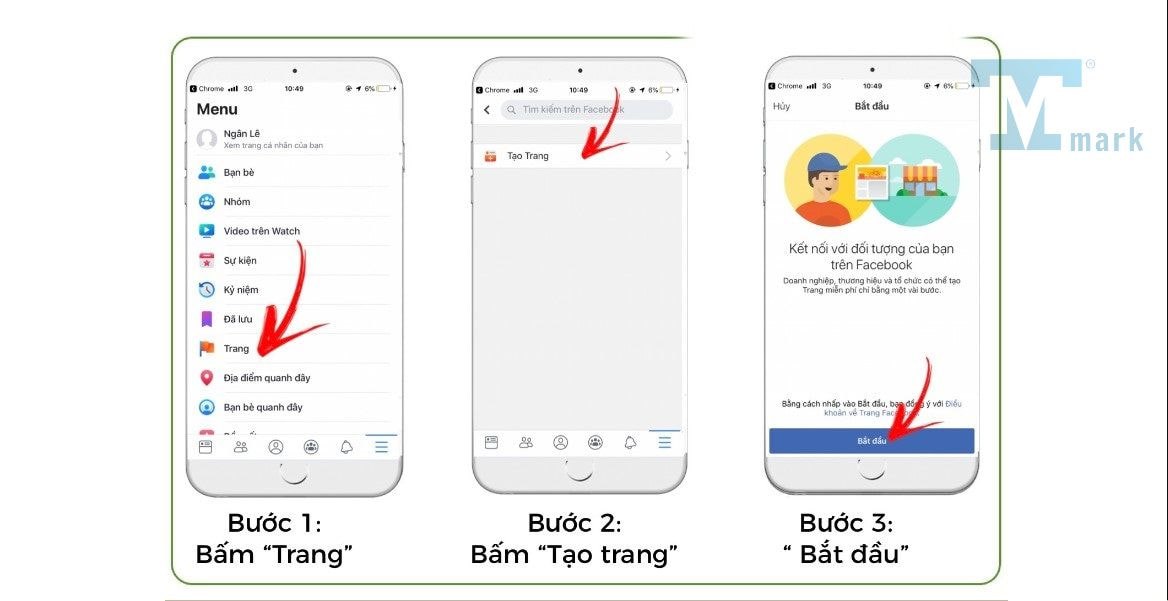
Hướng dẫn cách tạo Fanpage trên Facebook
Fanpage là một loại trang cá nhân trên Facebook, nhưng được dùng cho mục đích kinh doanh, quảng bá hoặc chia sẻ thông tin về một thương hiệu, sản phẩm, dịch vụ, tổ chức hay cá nhân nào đó. Fanpage có nhiều tính năng và lợi ích hơn so với trang cá nhân thông thường, như có thể chạy quảng cáo, thống kê lượt xem, lượt thích, lượt bình luận, lượt chia sẻ, tạo sự kiện, khảo sát, bán hàng trực tiếp và nhiều hơn nữa. Để tạo Fanpage trên Facebook, bạn cần có một tài khoản cá nhân trên Facebook và làm theo các bước sau:
Đăng nhập vào Facebook
Bạn vào trang web https://www.facebook.com/ và đăng nhập bằng email hoặc số điện thoại và mật khẩu của bạn.
Tạo Page khi đăng nhập bằng tài khoản cá nhân
Sau khi đăng nhập, bạn nhấn vào biểu tượng + ở góc phải trên cùng của màn hình và chọn Page.
Chọn hạng mục cho trang bạn
Trong phần Create a Page, bạn chọn hạng mục cho trang bạn muốn tạo. Có hai lựa chọn chính là Business or brand (Kinh doanh hoặc thương hiệu) và Community or public figure (Cộng đồng hoặc người nổi tiếng). Bạn chọn hạng mục phù hợp với mục đích của bạn và nhấn Get Started.
Điền thông tin Giới thiệu
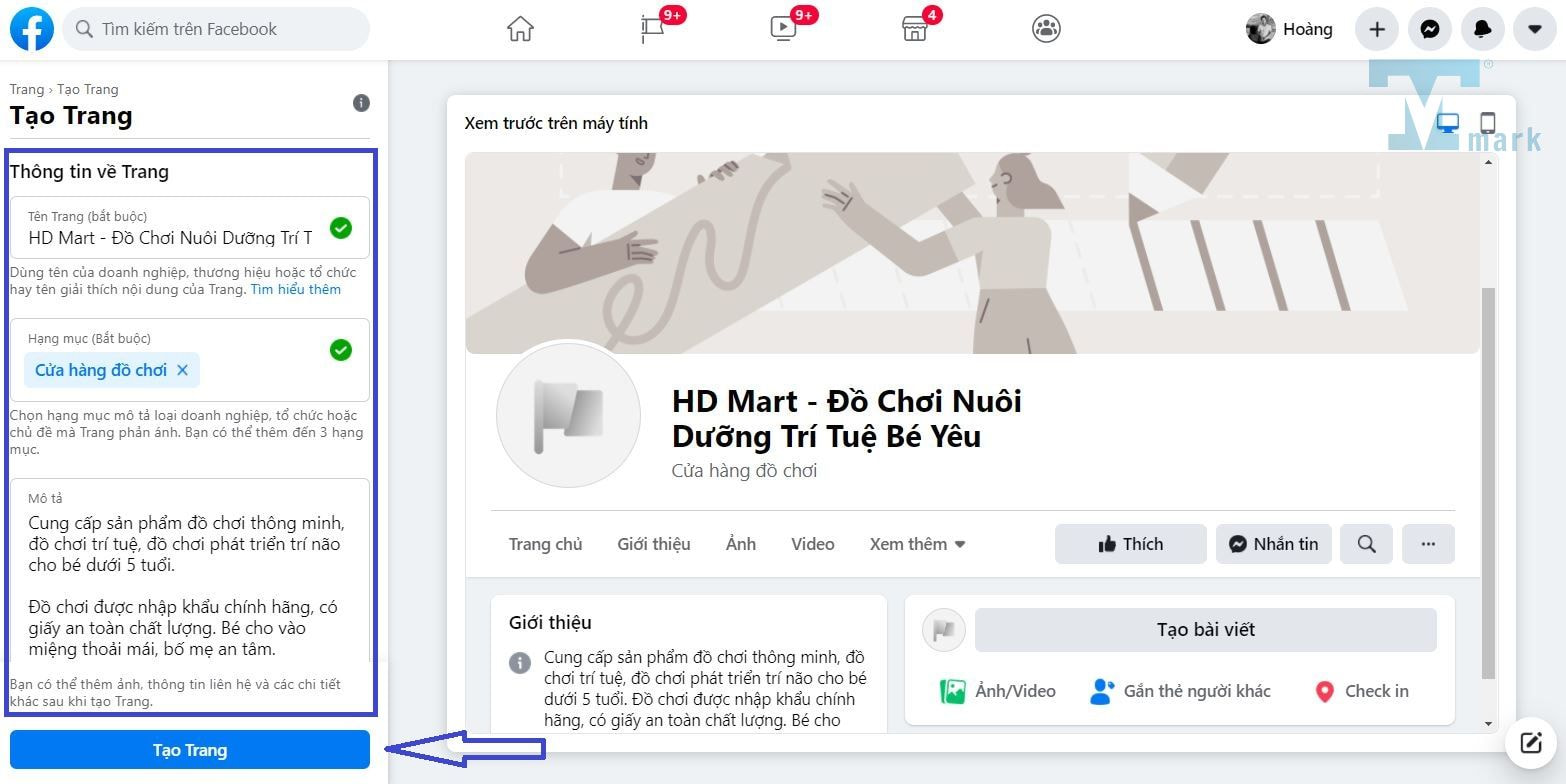
Trong phần About, bạn điền thông tin cơ bản về trang bạn muốn tạo, bao gồm:
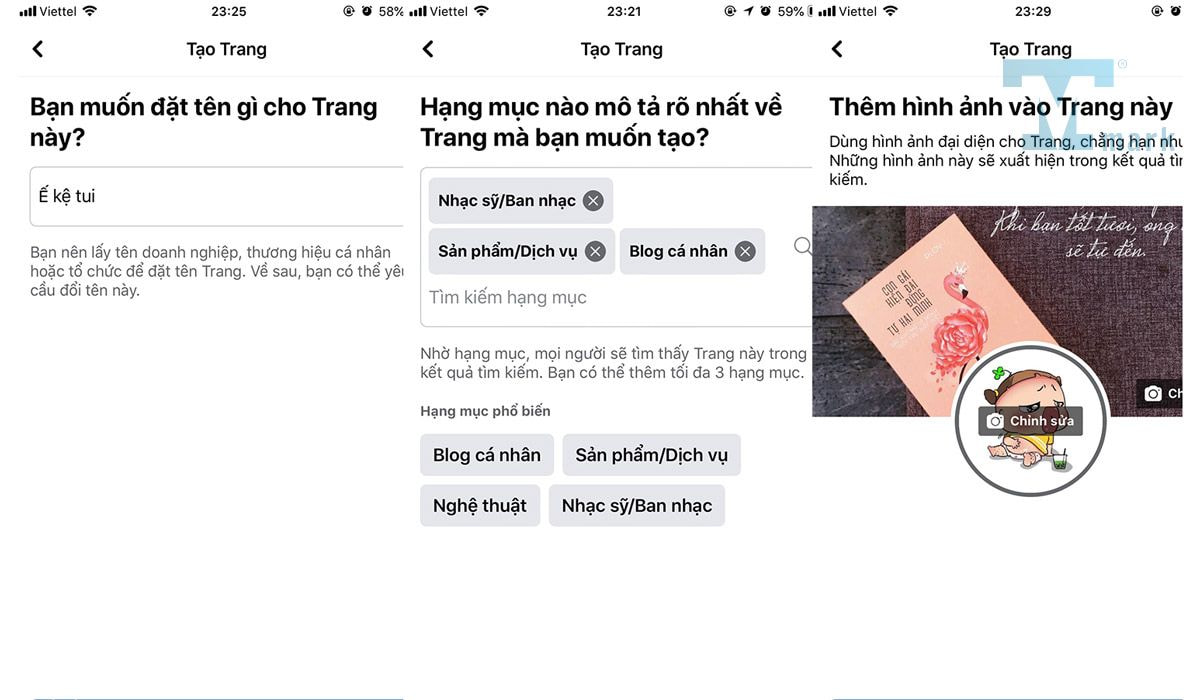
- Page name: Tên của trang bạn muốn tạo. Bạn nên chọn tên ngắn gọn, dễ nhớ và liên quan đến thương hiệu, sản phẩm, dịch vụ, tổ chức hoặc cá nhân của bạn.
- Category: Thể loại của trang bạn muốn tạo. Bạn có thể chọn nhiều hơn một thể loại, nhưng nên chọn những thể loại phù hợp và chính xác nhất.
- Description: Mô tả ngắn gọn về trang bạn muốn tạo. Bạn nên viết mô tả hấp dẫn, rõ ràng và cung cấp thông tin cần thiết cho người xem biết trang của bạn là về cái gì và mục đích của bạn là gì. Sau khi điền xong, bạn nhấn Create Page.
Thêm ảnh đại diện cho tài khoản
Trong phần Profile Picture, bạn có thể thêm ảnh đại diện cho trang của bạn. Ảnh đại diện là hình ảnh nhỏ xuất hiện bên cạnh tên trang của bạn trên Facebook. Bạn nên chọn ảnh đại diện có kích thước 180 x 180 pixel, sắc nét, đẹp mắt và thể hiện được bản sắc của trang của bạn. Bạn có thể sử dụng logo, biểu tượng hoặc hình ảnh liên quan đến trang của bạn làm ảnh đại diện. Bạn có thể chọn Upload a Profile Picture để tải ảnh từ máy tính của bạn hoặc Skip để bỏ qua bước này.
Chọn tên địa chỉ Web (URL) cho Page
Trong phần Create a Username for Your Page, bạn có thể chọn tên địa chỉ Web (URL) cho trang của bạn. Tên địa chỉ Web là đường dẫn để người dùng có thể truy cập vào trang của bạn trên Facebook. Bạn nên chọn tên địa chỉ Web ngắn gọn, dễ nhớ và liên quan đến tên trang của bạn. Bạn có thể nhập tên địa chỉ Web mong muốn vào ô Username và nhấn Create Username. Nếu tên địa chỉ Web đã được sử dụng bởi trang khác, bạn sẽ phải chọn một tên khác.
Chọn phương thức thanh toán
Trong phần Add a Payment Method, bạn có thể chọn phương thức thanh toán cho trang của bạn. Phương thức thanh toán là cách để bạn thanh toán cho các chi phí liên quan đến việc chạy quảng cáo hoặc hoặc sử dụng các tính năng cao cấp của Facebook cho trang của bạn. Bạn có thể chọn một trong các phương thức thanh toán sau:
Thẻ tín dụng hoặc thẻ ghi nợ: Bạn nhập thông tin thẻ của bạn, bao gồm số thẻ, ngày hết hạn, mã bảo mật và tên chủ thẻ.
PayPal: Bạn đăng nhập vào tài khoản PayPal của bạn và xác nhận thanh toán.
Facebook Pay: Bạn sử dụng tài khoản Facebook Pay của bạn để thanh toán. Bạn có thể tạo tài khoản Facebook Pay bằng cách nhấn vào biểu tượng menu ở góc phải trên cùng của màn hình, chọn Settings & Privacy, chọn Settings, chọn Facebook Pay và làm theo hướng dẫn. Sau đó chọn Add a Payment Method để thêm phương thức thanh toán hoặc Skip để bỏ qua bước này.
Like cho Page
Trong phần Invite Friends to Like Your Page, bạn có thể mời bạn bè của bạn trên Facebook để like (thích) trang của bạn. Khi bạn bè của bạn like trang của bạn, họ sẽ nhận được các thông báo về các hoạt động và nội dung mới của trang của bạn. Điều này sẽ giúp trang của bạn có nhiều người theo dõi và tương tác hơn. Bạn có thể chọn Invite All Friends để mời tất cả bạn bè của bạn hoặc chọn từng người mà bạn muốn mời. Sau đó nhập tên hoặc email của người mà bạn muốn mời vào ô Search Friends.